Creare meniu restaurant: ghid pas cu pas până la codul QR (2026)
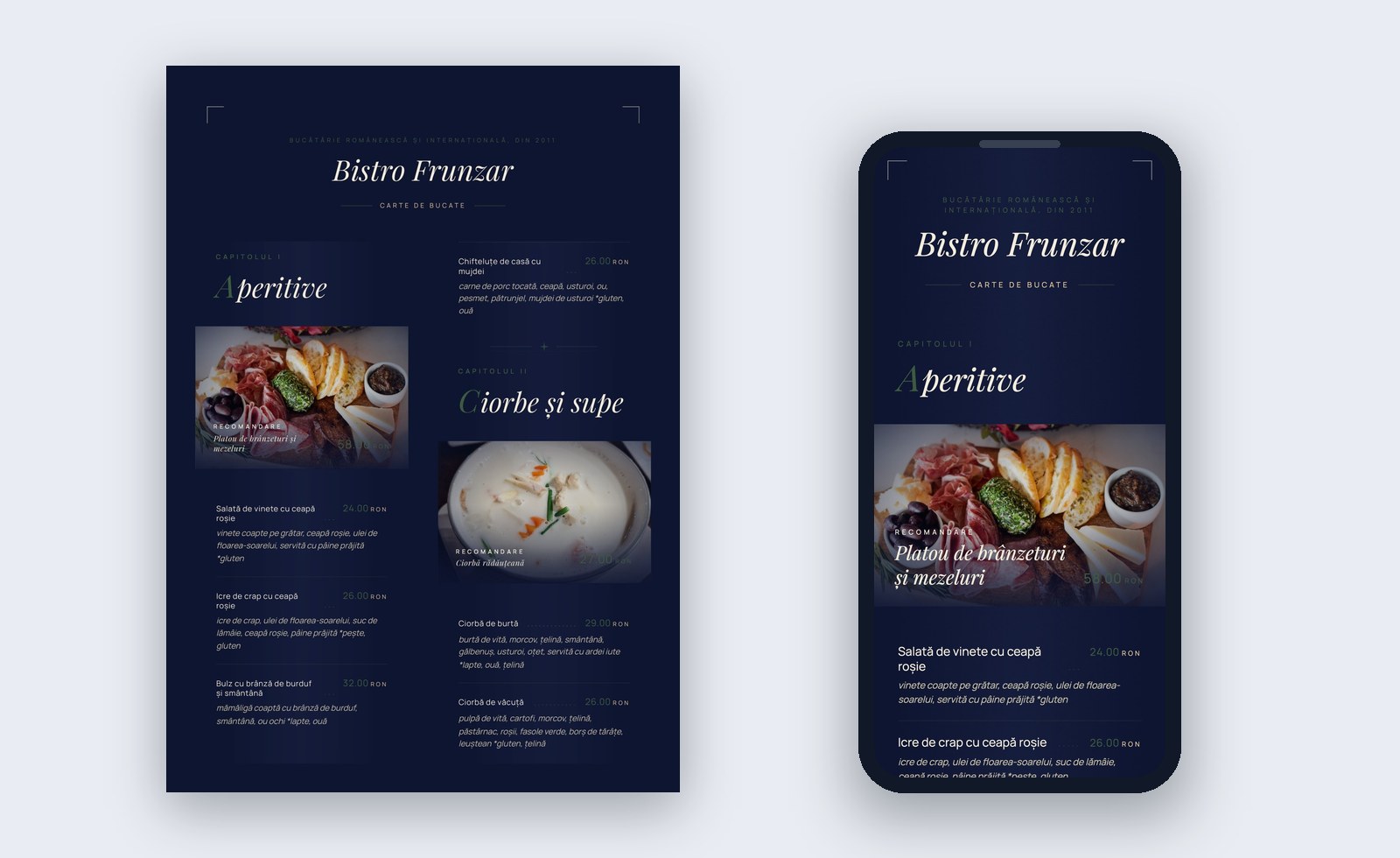
Doi din trei clienți se simt confortabil cu meniul digital. Cu Nutrimeniu publicați meniul cu cod QR în 20 de minute și aveți și varianta de tipărit. Exemplu
Pe scurt
- Importul din Glovo sau Wolt vă aduce meniul în cont în 20 de minute.
- Odată ce publicați meniul, aveți automat codul QR pentru valorile nutriționale și pe cel pentru meniul cu fotografii, cel pe care îl deschid clienții.
- Meniul cu fotografii se descarcă în format PDF și se tipărește ca meniu fizic.
- Valorile nutriționale cer gramajele din rețete, dar meniul cu fotografii merge publicat și fără ele. Rețetele le completați pe rând, în ritmul bucătăriei.
Clienții sunt obișnuiți cu meniul pe telefon. Într-un studiu Hospitality Culture Institute din ianuarie 2026, pe 822 de respondenți din cinci orașe, 67% spun că se simt confortabil cu meniurile digitale sau cu cod QR.
Mai jos aveți pașii pentru un meniu de 45 de preparate, publicat pe un cont real, îl puteți vedea aici. Așa cum am spus, dacă restaurantul e deja pe Glovo sau Wolt, cel mai rapid e să importați datele.
Cât durează
Cu import din Glovo sau Wolt, un meniu de 40 de preparate ajunge public în 12 până la 20 de minute, măsurat la prima folosire a contului.
Fără import, timpul se duce pe adăugarea preparatelor: între 3 și 10 minute de preparat, în funcție de cât scrieți la descriere și la ingrediente. Contul, tema, publicarea și codul QR durează la fel în ambele cazuri, în jur de cinci minute la un loc.
Pasul 1. Înregistrarea
Vă faceți cont cu numele dumneavoastră, adresa de email și o parolă. Denumirea localului o completați în setările mărcii, iar de acolo ajunge pe meniul deschis de client și pe cel tipărit.
Pasul 2. Preparatele
Dacă sunteți deja pe Glovo sau Wolt, copiați adresa paginii, o puneți în formularul de import, alegeți ce vreți să preluați și gata. Băuturile, de exemplu, pot rămâne nebifate. Detaliile despre ce se preia sunt pe pagina importului .
Dacă nu sunteți, creați întâi toate secțiunile, apoi rețetele. Când aveți preparate care se repetă, folosiți subrețete: adăugați o dată rețeta unui sos sau a unei garnituri, apoi o refolosiți în fiecare preparat care o conține.
Pasul 3. Prețurile și confirmarea rețetelor
Fiecare preparat importat are eticheta „Schiță” până îl confirmați, iar schițele nu ajung pe meniul public. Când descrierea conține ingredientele, se importă și ele, iar butonul „Confirmați tot ce are potrivire” le acceptă pe toate deodată. Restul le confirmați pe rând și completați mai târziu ce lipsește.
Verificați și prețurile, în caz că le vreți diferite față de platformele de livrare.
Pasul 4. Tema și publicarea
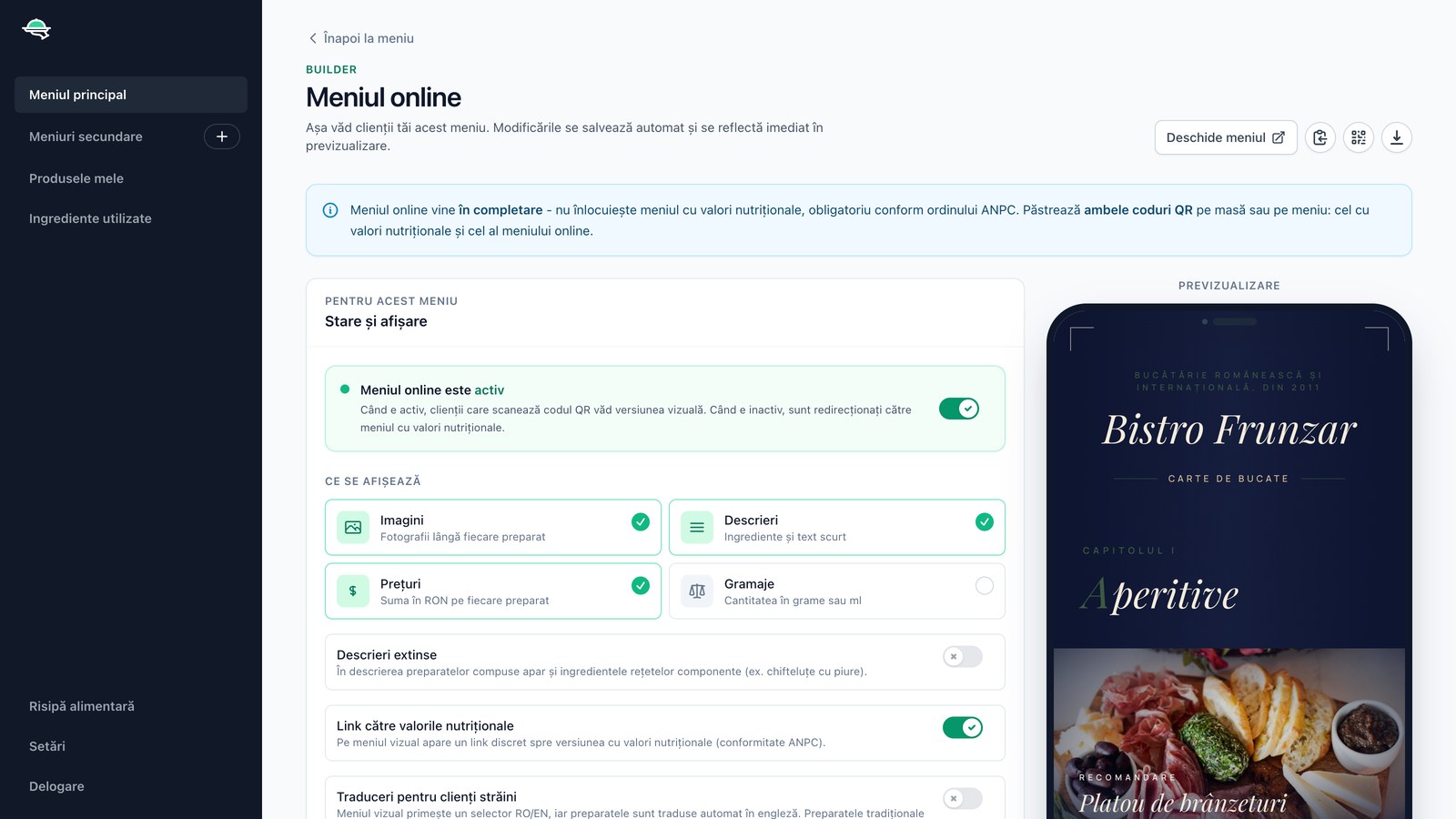
Alegeți una dintre cele nouă teme și puteți schimba culoarea de accent cu cea care se potrivește restaurantului. Apoi publicați meniul, din partea de sus a paginii.
Pasul 5. Codul QR pe masă
După publicare, descărcați codul QR din cont și îl puneți pe masă. Codul deschide meniul, iar clienții comandă tot prin ospătar. Îl puteți pune și pe meniul tipărit.
Aveți de ales dintre nouă teme
Cele nouă teme, de la bistro la fine dining, pe același meniu demo. Alegeți tema care credeți că se potrivește cu restaurantul.
Puteți afla mai multe despre meniul online pe pagina meniului cu cod QR .
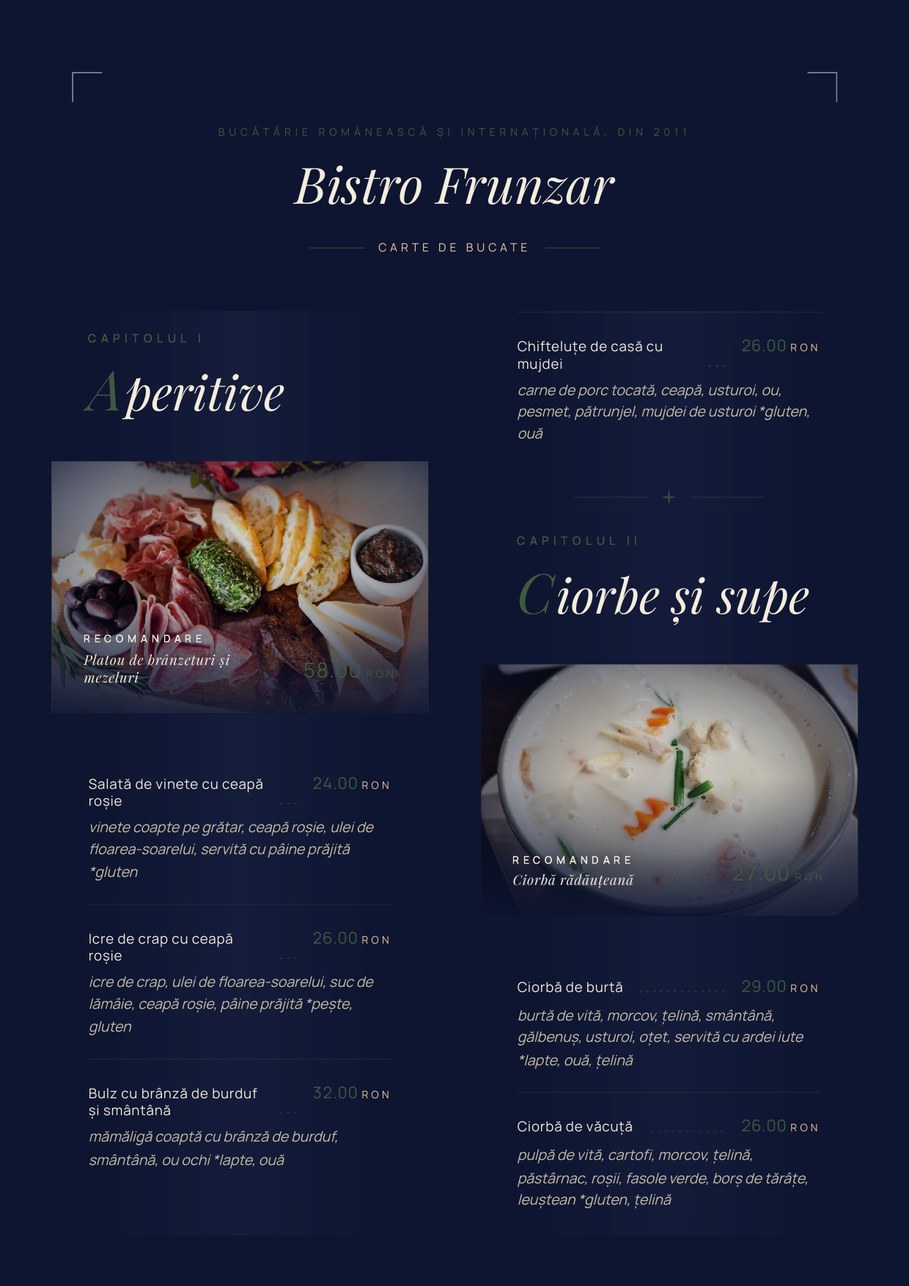
Meniul vizual poate fi descărcat și imprimat
Meniul se descarcă și ca PDF A4, cu aceeași temă. Dacă nu aveți o variantă tipărită, puteți folosi acest meniu. Aveți mai multe setări pe care le puteți modifica pentru a ajusta așezarea în pagină.
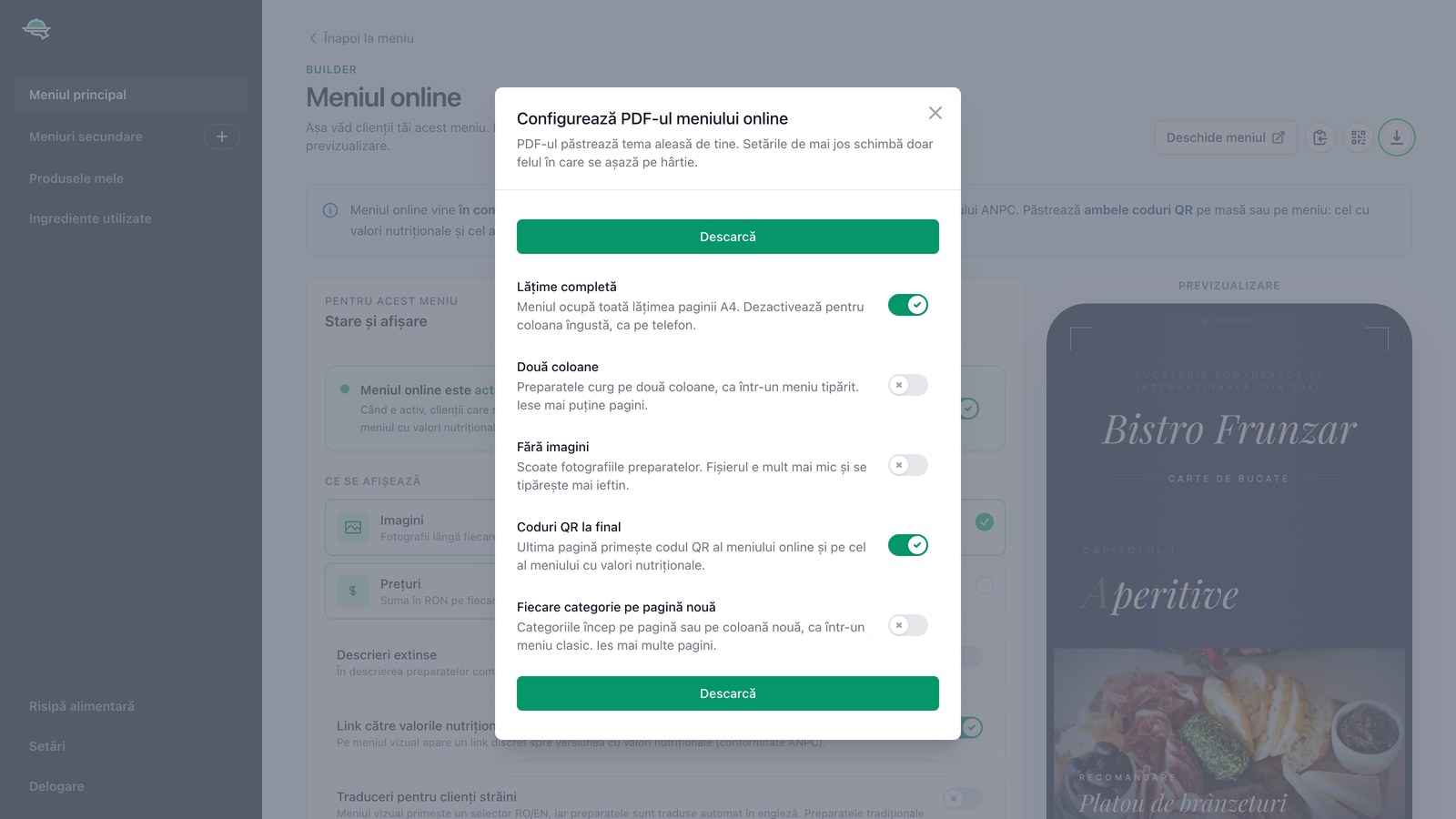
Cu „Două coloane” ies mai puține pagini, cu „Fără imagini” fișierul e mai mic și tiparul mai ieftin.
Rețetele cu gramaje și meniul cu valori nutriționale
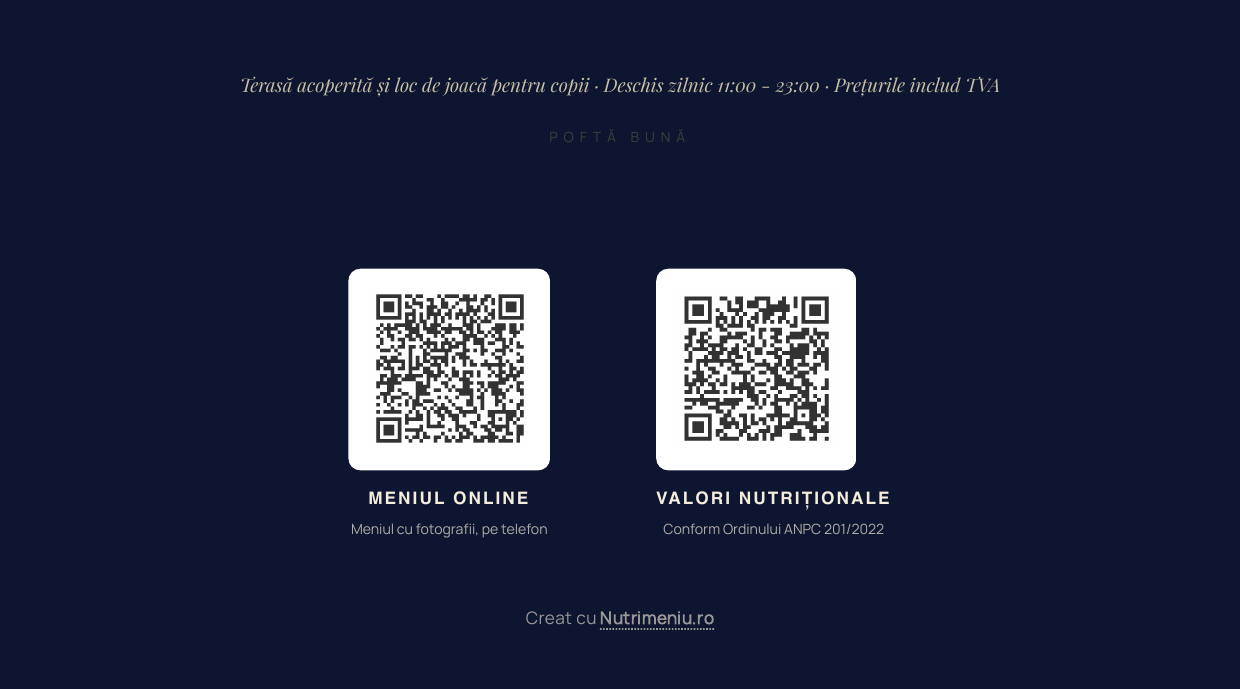
Pentru valorile nutriționale, fiecare preparat are nevoie de rețeta lui, cu gramajele pe porție. Le puteți adăuga treptat, meniul cu fotografii e deja public. Sosurile și bazele le faceți o dată și le refolosiți.
Când sunt gata, aveți al doilea PDF, cel cu valori nutriționale, și al doilea cod QR. La descărcare alegeți cum apar aditivii: ca număr, „Acest produs conține 3 aditivi alimentari”, sau cu denumirea lor.
Ce prevede legea, pe scurt
Ordinul ANPC nr. 201 din 19 aprilie 2022 obligă unitățile de restaurație colectivă să pună la dispoziția clientului, pentru fiecare preparat, declarația nutrițională scurtă, lista ingredientelor cu cantitățile care depășesc 20 g și aditivii utilizați. Declarația scurtă e cea prevăzută la art. 30 alin. (5) lit. b) din Regulamentul (UE) nr. 1169/2011:
valoarea energetică și cantitățile de grăsimi, de acizi grași saturați, de zaharuri și de sare
Aditivii se afișează conform anexei VII partea C din același regulament. Alergenii au temei separat, la art. 44 alin. (1) lit. a) și în anexa II, pentru produsele nepreambalate.
Codul QR nu apare în textul ordinului: art. 3 alin. (4) prevede informația lângă produs, pe un panou sau în meniu, iar forma o alegeți dumneavoastră. Articol cu articol, în ordinul explicat pentru HoReCa și în regulile de afișare pe tipuri de local .
Întrebări frecvente
- Ce se întâmplă cu preparatele rămase schițe?
- La publicare devin publice doar rețetele confirmate. Cele rămase schițe lipsesc din meniul pe care îl deschide clientul.
- Câte rețete intră în contul gratuit?
- Trei, iar importul fără abonament preia doar primele 3 preparate. Pentru tot meniul, abonamentul e 499 de lei pe an cu TVA inclus, adică 41,58 lei pe lună, facturat o dată pe an ( pagina de prețuri ).
- De ce nu apar pozele imediat după import?
- Preparatele apar imediat, pozele în câteva minute. Dacă fotografiile de pe platformă sunt ale fotografului lor, dezactivați „Importați și pozele” și le încărcați pe ale dumneavoastră.
De unde începeți astăzi
Vă faceți cont, importați sau adăugați preparatele și publicați. Rețetele le completați când aveți timp, preparatele rămân în cont.
Începeți cu preparatele pe care le aveți
Deschideți contul, importați meniul din Glovo sau Wolt și vedeți pe telefon cum arată primele preparate.
Dacă aveți o situație care nu se potrivește cu pașii de mai sus, scrieți-ne la office@nutrimeniu.ro.
Informațiile de pe această pagină au caracter orientativ. Autoritatea care controlează aplicarea Ordinului 201/2022 este ANPC. Pentru situații specifice, textul de referință rămâne cel publicat în Monitorul Oficial.